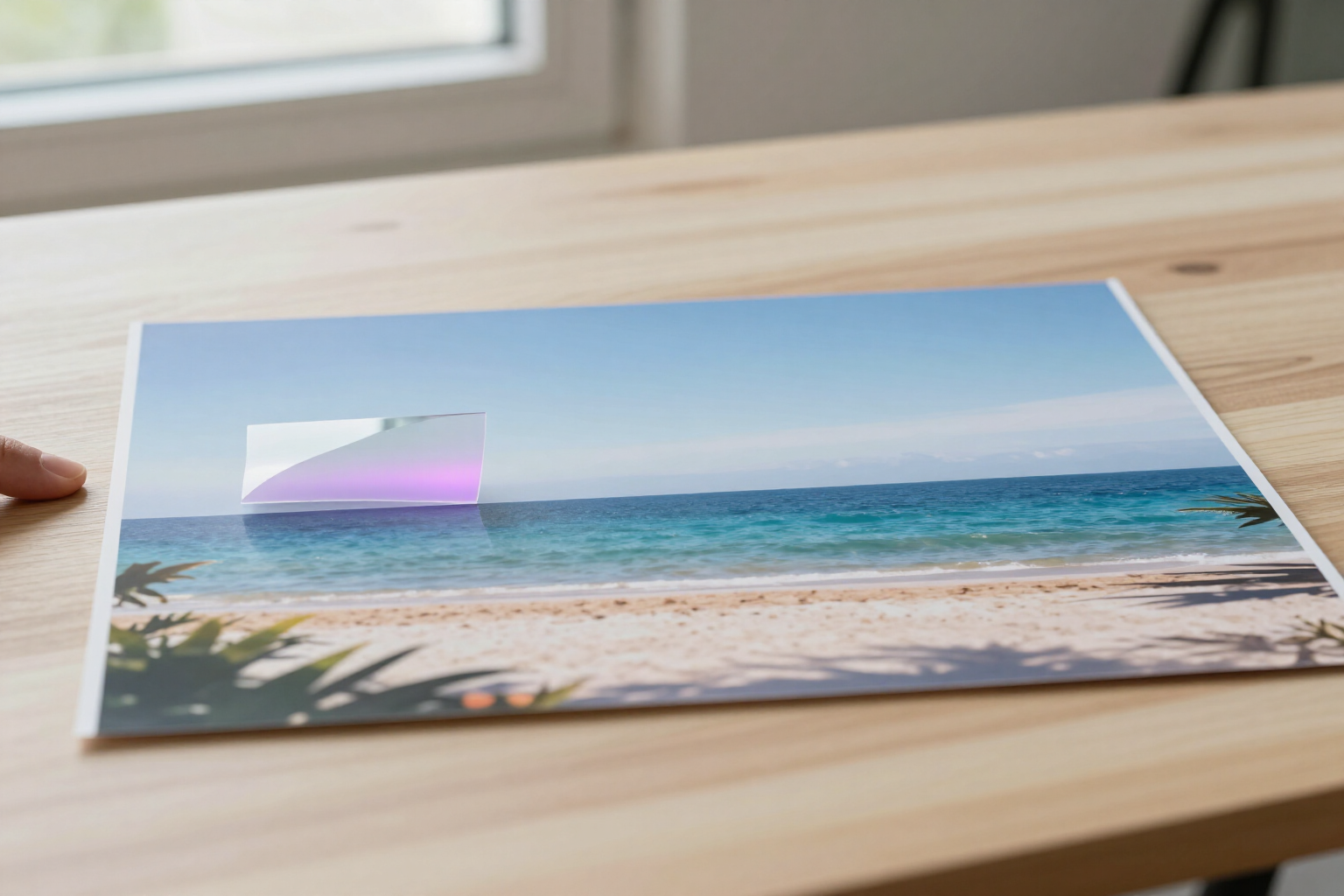
Rediger kun ét område af fotoet med AI, og lad resten være præcis, som det var
Mal med fingeren det, du vil ændre. Uden for den markering er dit foto stadig originalen, pixel for pixel.
Problemet ved at redigere med AI er ikke at ændre det, du beder om: det er det, den ændrer uden at du har bedt om det.
Kort fortalt: du åbner dit foto i aiPicFlow, maler med fingeren det område, du vil ændre, skriver, hvad der skal komme til at stå der, og anvender. Det, der ligger uden for markeringen, regenereres ikke: den originale pixel bevares.
De fleste AI-editorer returnerer et helt nyt billede, så baggrunden, lyset, ansigterne i resten af fotoet og selv de detaljer, du kunne lide, kommer ud anderledes. aiPicFlow løser det i to trin: den sender motoren en kopi af dit foto med det markerede område dækket af et magentafarvet slør, så den ved præcis, hvor den skal gribe ind, og derefter sætter den resultatet sammen på serveren ved hjælp af din rigtige maske: den sætter kun den genererede del ind i markeringen, oven på dit originale billede, med udtonet kant, så overgangen ikke ses.
Den garanti gælder ikke kun ét værktøj: den deles af de fire operationer i editoren, der arbejder på et konkret område. Retouchér område (du maler og beskriver, hvad du vil have der), Slet objekt (du fjerner noget, og hullet udfyldes), Erstat objekt (du ændrer en ting til en anden) og Forbedr ansigter (kun ansigterne finjusteres, med den udtrykkelige instruktion om ikke at ændre identitet, træk, alder eller udtryk). Hver især justerer selv, hvor meget kanten blødgøres, efter hvor følsom overgangen er.
At markere området er det enkleste i processen: én finger maler, to fingre zoomer og flytter fotoet, så du kan nå detaljerne, penslen justeres med en skyder, og du kan fortryde det sidste strøg eller starte forfra. Og har du ikke lyst til at male, er det ved sletning og erstatning nok at trykke på objektet eller beskrive det med ord («personen til højre»), og aiPicFlow finder det og bygger masken for dig.
Fordele ved Redigering med maske uden at miste baggrunden
Resten af fotoet røres ikke
uden for det markerede område er det endelige billede identisk med originalen, pixel for pixel, fordi den del aldrig går gennem AI'en.
Usynlig overgang
kanten af det redigerede område udtones automatisk, med mere eller mindre blødgøring afhængigt af værktøjet, så den typiske hårde udskæring ikke opstår.
Det er nemt at markere med fingeren
én finger maler, og to zoomer og flytter fotoet; penselstørrelsen justeres med en skyder, og du kan fortryde det sidste strøg eller slette hele markeringen.
Du behøver ikke altid at male
ved sletning og erstatning kan du trykke på objektet i fotoet eller beskrive det med ord, og appen finder dets kontur og laver masken for dig.
Den samme garanti i fire værktøjer
retouchér et område, slet et objekt, erstat det med et andet og forbedr ansigter, alle med respekt for resten af billedet.
Ansigter uden skønhedsretouchering
når ansigter forbedres, er instruktionen til motoren at bevare identitet, træk, alder, hudtekstur og udtryk; der arbejdes med skarphed og lys, dit ansigt ændres ikke.
Du får besked, før noget bruges
har du ikke markeret noget, siger den det, og dækker markeringen næsten hele fotoet, foreslår den at bruge «Transformér foto», som er det rette værktøj til det.
Du kan altid gå tilbage
hver operation i editoren kan fortrydes, og det originale billede bevares, så du kan prøve uden at frygte at miste det.
Ofte stillede spørgsmål
Hvad sker der med resten af fotoet, når jeg redigerer et område?
Ingenting: det forbliver nøjagtig det samme. aiPicFlow erstatter ikke dit billede med det, AI'en returnerer; den sætter resultatet sammen ved kun at sætte den genererede del ind i det område, du har markeret, oven på dit originale foto. Uden for den markering er resultatet identisk med originalen, pixel for pixel, med den samme baggrund, det samme lys og de samme detaljer.
Hvordan markerer jeg det område, jeg vil ændre?
Ved at male på fotoet med fingeren, som var det en tusch. Én finger maler, og to fingre zoomer og flytter billedet, så du kan nå de små detaljer; penselstørrelsen justeres med en skyder, og der er knapper til at fortryde det sidste strøg eller slette hele markeringen. I værktøjerne til sletning og erstatning kan du også trykke på objektet eller beskrive det med ord, og aiPicFlow laver masken for dig.
Kan man se kanten af det redigerede område?
Det bør man ikke. Maskens kant udtones automatisk, før det endelige billede sammensættes, med en blødgøring, der afhænger af værktøjet: lidt mindre ved retouchering eller erstatning af et objekt og mere ved sletning eller arbejde på ansigter, hvor overgangen er mere følsom. Målet er, at overgangen ikke ligner en indsat udskæring.
I hvilke af aiPicFlows værktøjer virker redigering med maske?
I de fire, der arbejder på et konkret område af fotoet: Retouchér område, hvor du maler og beskriver, hvad der skal komme til at stå der; Slet objekt, som fjerner noget og udfylder hullet; Erstat objekt, som ændrer en ting til en anden, du beskriver; og Forbedr ansigter, som kun finjusterer de registrerede ansigter. Alle fire deler den samme garanti for ikke at røre resten af billedet.
Kan jeg markere næsten hele fotoet for at ændre alt?
Ikke med dette værktøj, og appen siger det til dig, før du bruger noget: dækker det markerede område næsten hele billedet, foreslår aiPicFlow, at du bruger «Transformér foto», som er lavet til at genfortolke hele billedet. Redigering med maske er designet til lokale ændringer, og det er netop dér, det har værdi at bevare resten uberørt. Har du ikke markeret noget, får du også besked.
Ændr kun det, du vil, på dit foto
aiPicFlow er app til at skabe og redigere billeder med AI. Opret en gratis konto, upload et foto, mal et område og se, at resten stadig er uberørt: aiPicFlow
I funktionerne med AI genereres svarene af kunstig intelligens: de kan indeholde fejl, så kontrollér dem, før du stoler på dem.